
Werkinstructie
Stap-voor-stap uitleg met schermafbeeldingen — workflowstappen en herinneringsregels worden live uit de sjablonen opgehaald
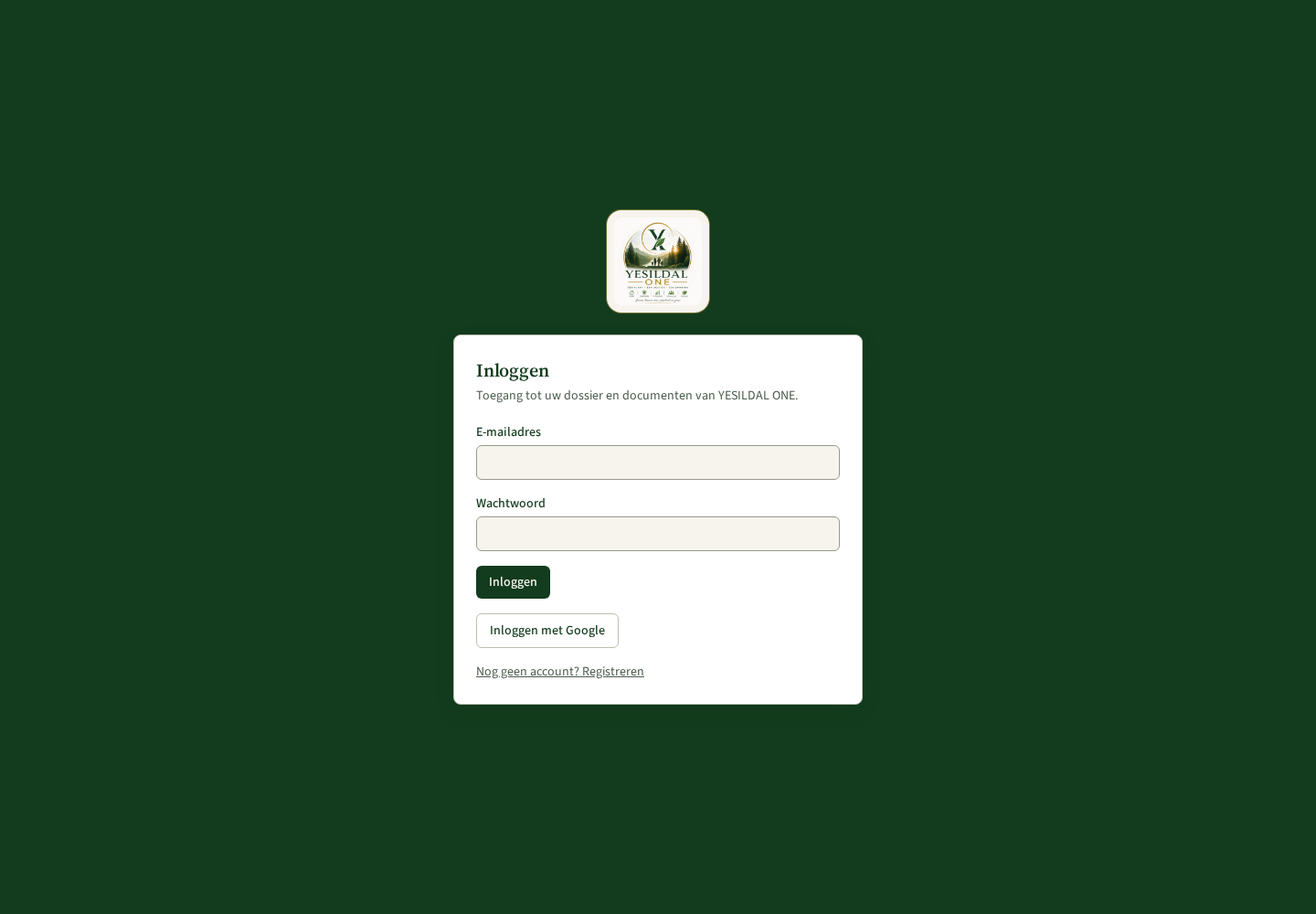
Stap 1 — Inloggen op YESILDAL ONE
Toegang krijgen tot het klantportaal of de kantoorwerkplek.
- Ga naar het webadres van YESILDAL ONE en kies Inloggen.
- Vul uw e-mailadres en wachtwoord in, of gebruik Inloggen met Google.
- Nog geen account? Klik op 'Nog geen account? Registreren' en maak er één aan.
- Na inloggen komt u in het klantportaal; medewerkers gaan verder naar /kantoor.
Stap 2 — Vandaag: uw startscherm
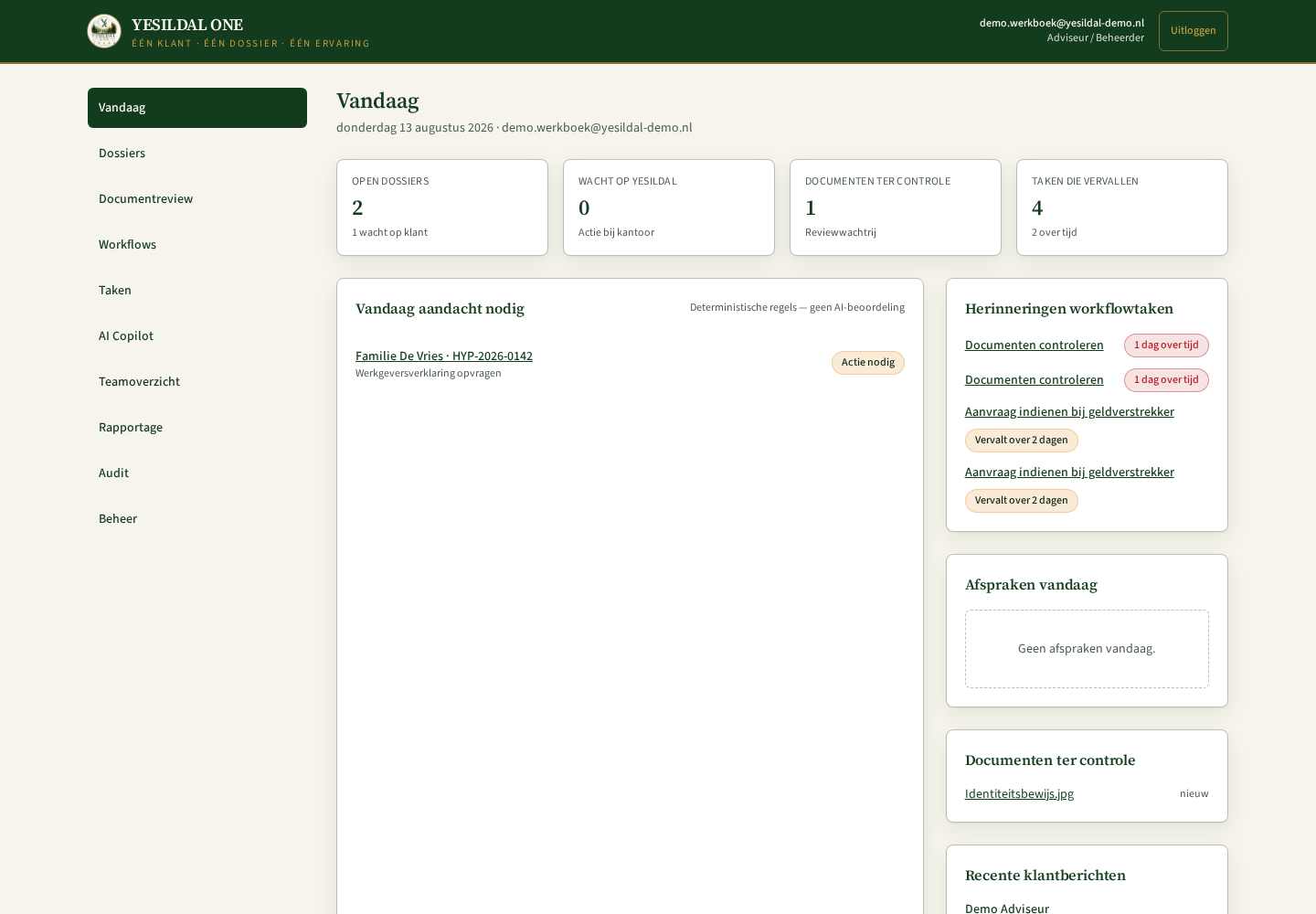
Kengetallen, aandachtspunten en herinneringen in één oogopslag.
- Bovenaan ziet u vier kengetallen: open dossiers, wat op kantoor wacht, documenten ter controle en taken die vervallen.
- In 'Vandaag aandacht nodig' staan dossiers zonder actie (>48 uur) en dossiers die op de klant wachten.
- Het blok 'Herinneringen workflowtaken' toont taken die vandaag vervallen of over tijd zijn.
- Klik op een naam om direct naar het dossier of de workflow te springen.
Stap 3 — Dossiers zoeken en openen
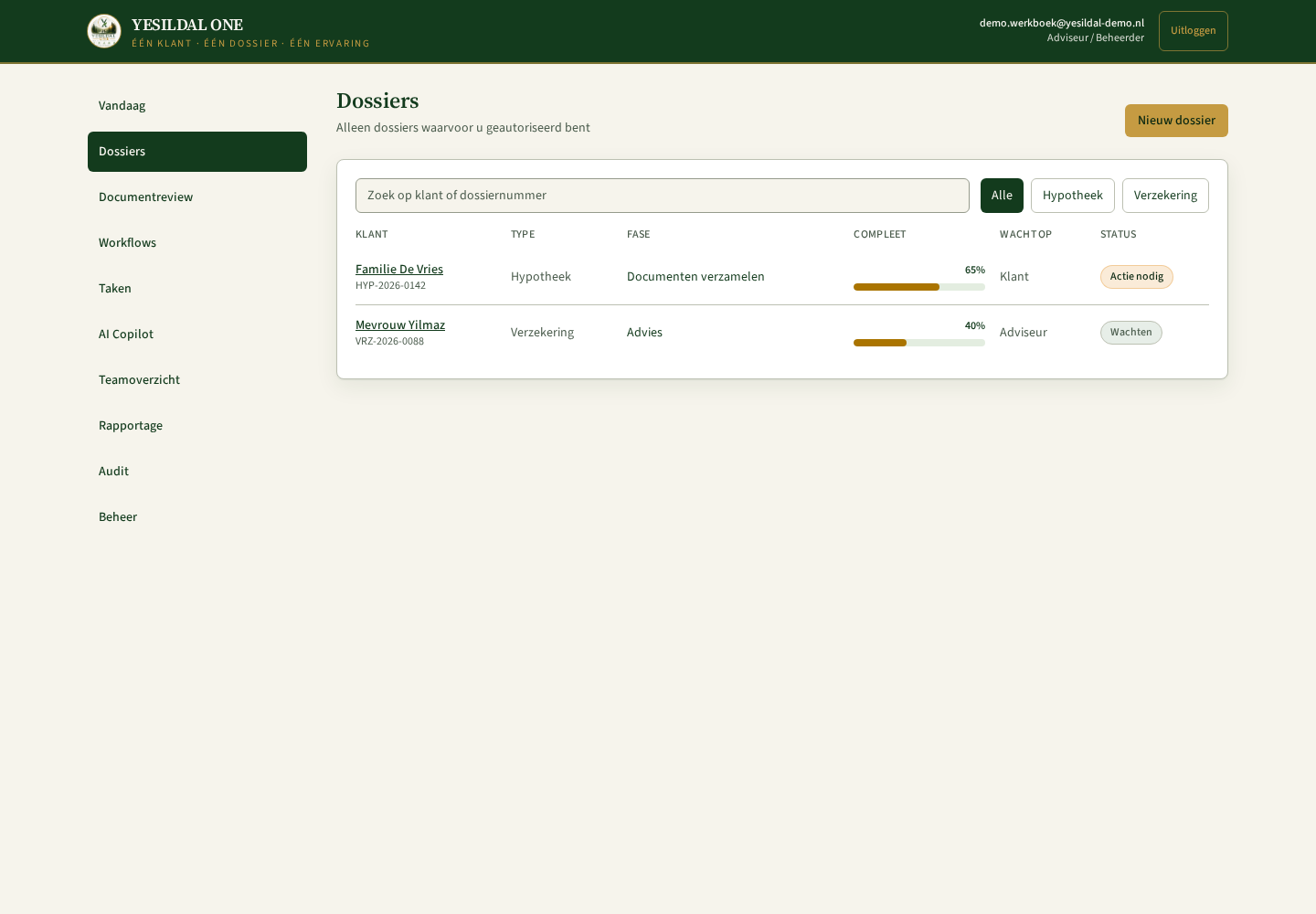
Het volledige dossieroverzicht binnen uw rechten.
- Kies Dossiers in het menu voor het volledige overzicht binnen uw rechten.
- Per dossier ziet u fase, compleetheid, wie aan zet is en de volgende actie.
- Klik op een dossier voor de detailweergave met tabbladen (documenten, tijdlijn, audit, copilot).
Stap 4 — Documenten controleren (vier ogen)
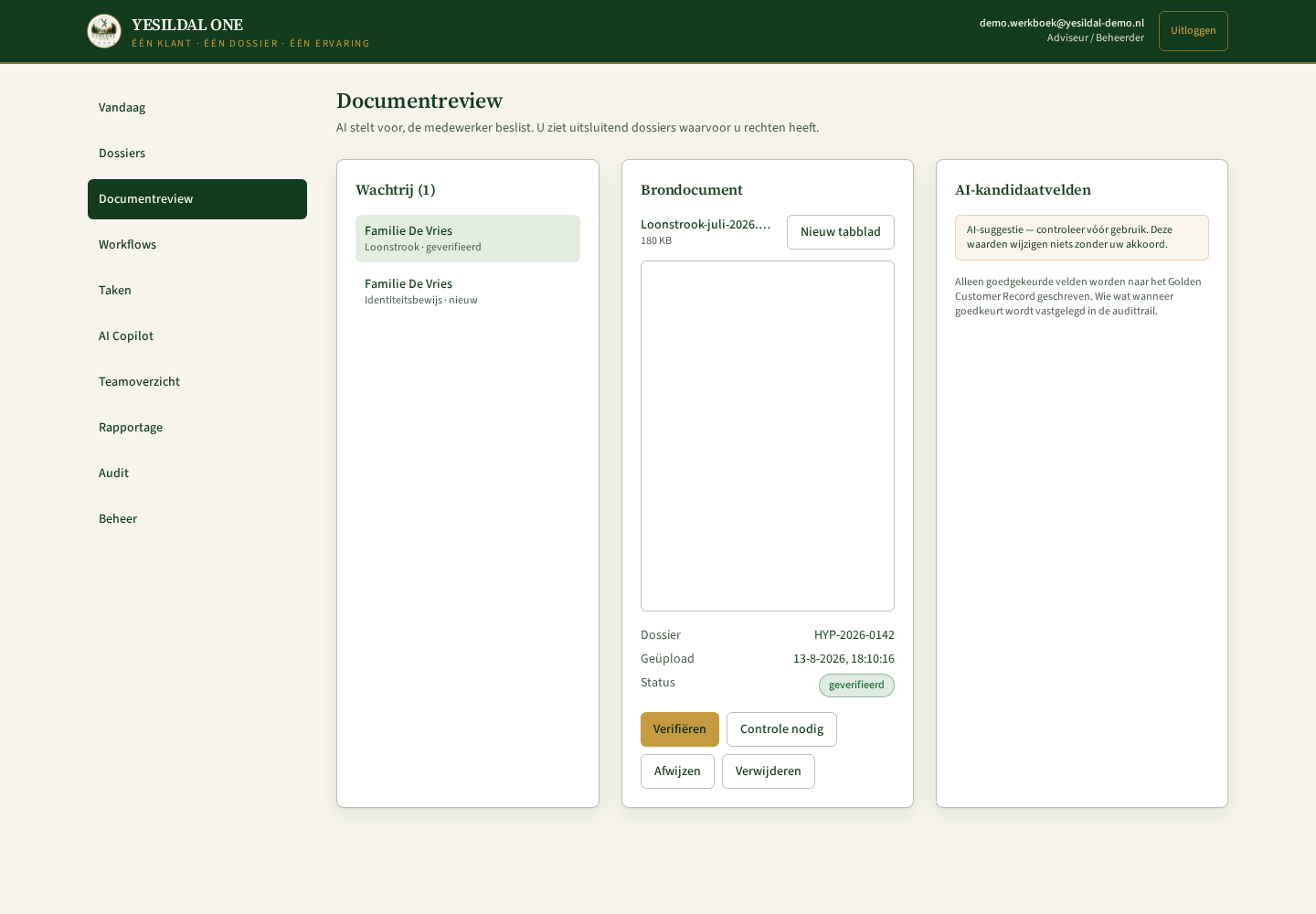
AI stelt velden voor, de medewerker beoordeelt en keurt goed.
- Open Documentreview voor de wachtrij met nieuwe en te controleren bestanden.
- Links ziet u het brondocument in de ingebouwde viewer; rechts de AI-kandidaatvelden.
- Controleer elk veld zelf en kies daarna Geverifieerd of Afkeuren.
- AI doet alleen een voorstel — de medewerker blijft verantwoordelijk voor de beoordeling.
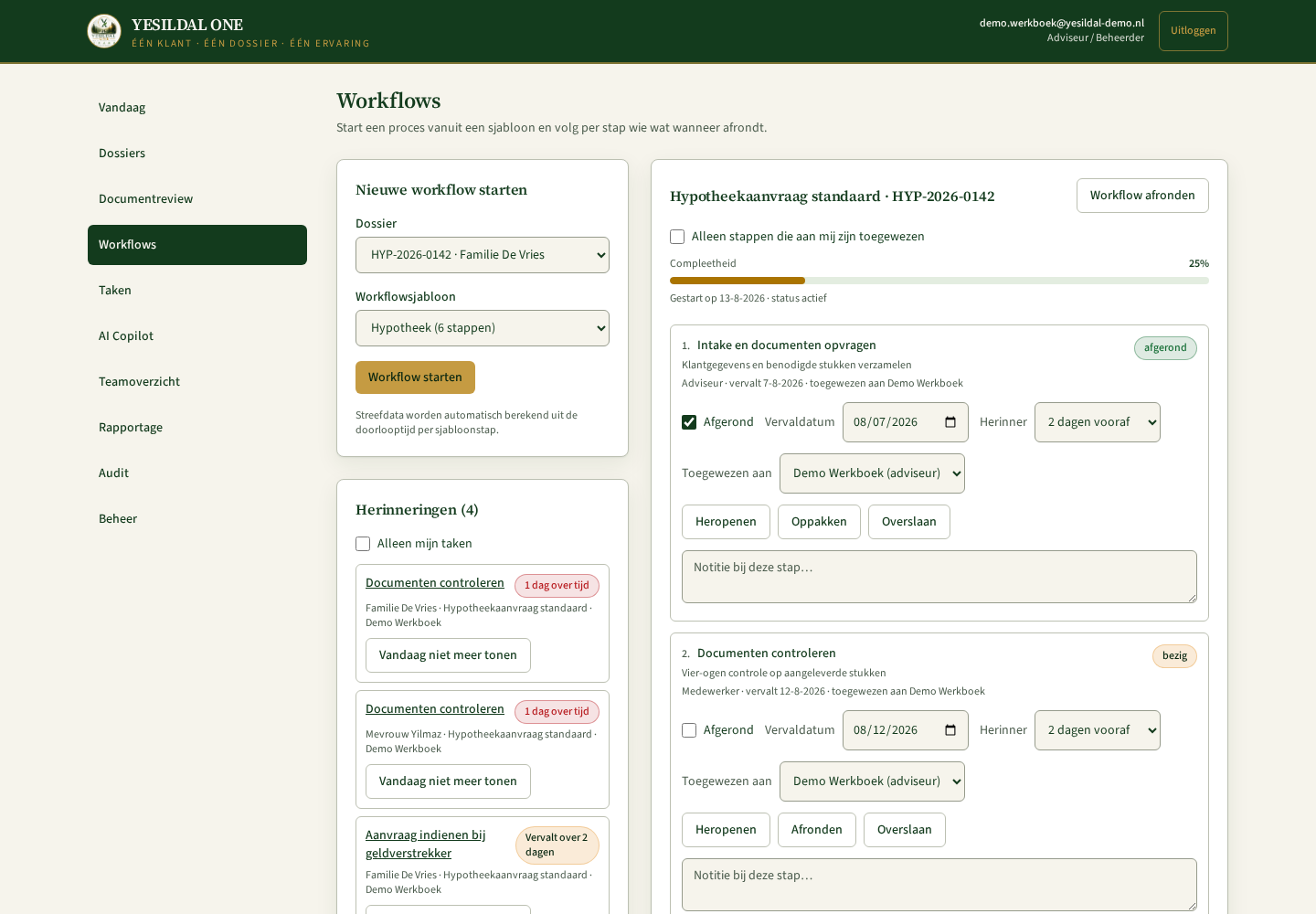
Stap 5 — Workflow starten en volgen
Een sjabloon starten op een dossier en stappen toewijzen.
- Kies bij 'Nieuwe workflow starten' een dossier en een sjabloon en klik op Workflow starten.
- Streefdata en vervaldatums worden automatisch berekend uit de doorlooptijd per sjabloonstap.
- Per stap wijst u een medewerker toe en vinkt u Afgerond aan zodra het werk klaar is.
- Met het filter 'Alleen stappen die aan mij zijn toegewezen' ziet u uw eigen takenlijst.
Stap 6 — Vervaldatums en herinneringen
Op tijd gewaarschuwd worden bij onafgemaakte workflowstappen.
- Zet per stap een Vervaldatum; deze bepaalt wanneer de taak verloopt.
- Kies bij Herinner hoeveel dagen vooraf u gewaarschuwd wilt worden (0 tot 14 dagen).
- Het paneel Herinneringen toont taken die vandaag vervallen of over tijd zijn, met kleurcode.
- Klik 'Vandaag niet meer tonen' om een herinnering weg te zetten; bij overschrijding komt hij terug.
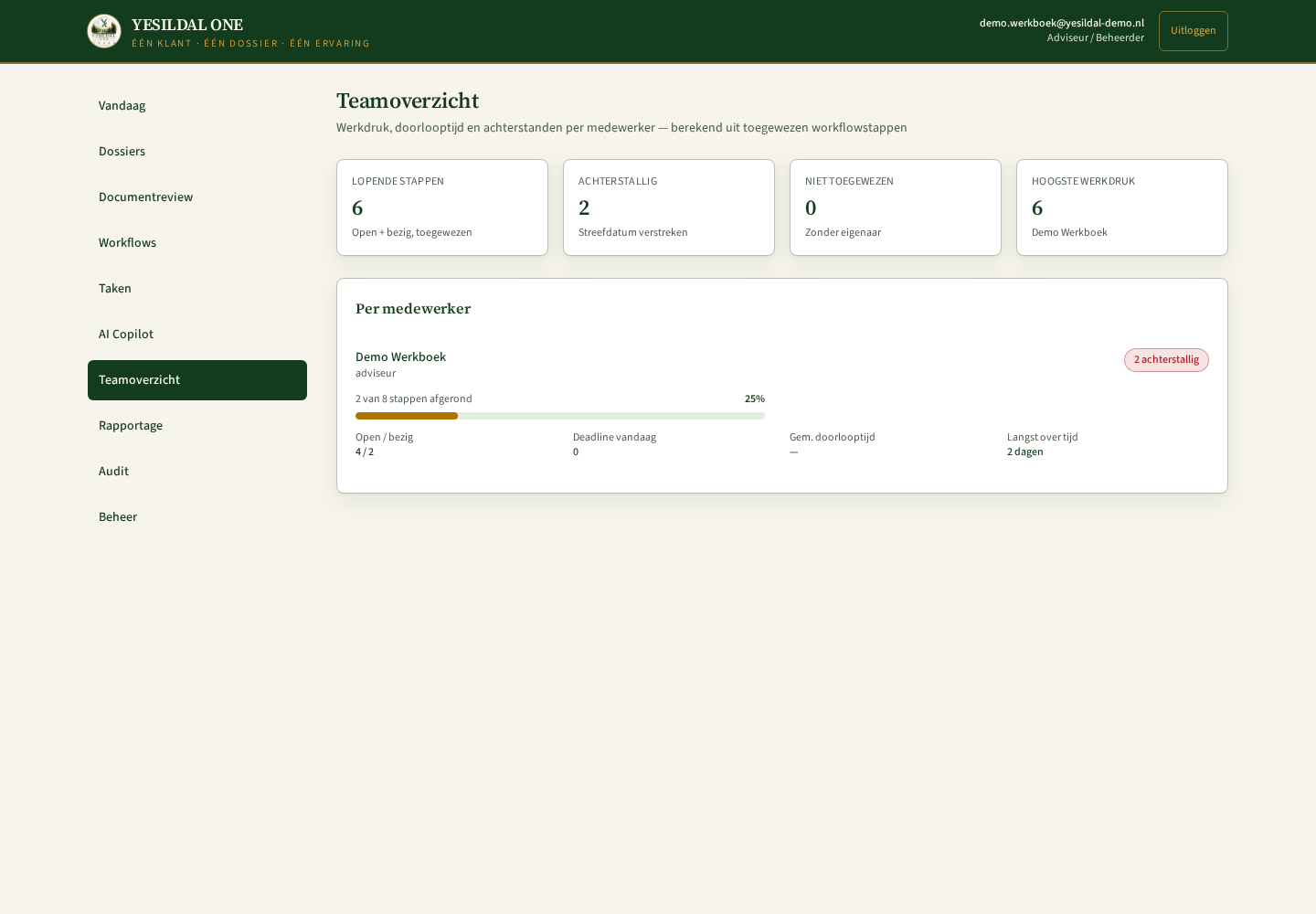
Stap 7 — Teamoverzicht: werkdruk en bottlenecks
Voortgang, doorlooptijd en achterstanden per medewerker.
- Open Teamoverzicht voor werkdruk per medewerker, berekend uit toegewezen workflowstappen.
- De vier kengetallen tonen lopende stappen, achterstallige taken, niet-toegewezen taken en de hoogste werkdruk.
- Per medewerker ziet u voortgang, open/bezig, deadlines vandaag, gemiddelde doorlooptijd en de langst openstaande taak.
- Rode markering betekent achterstand: verdeel taken opnieuw of pas vervaldatums aan.
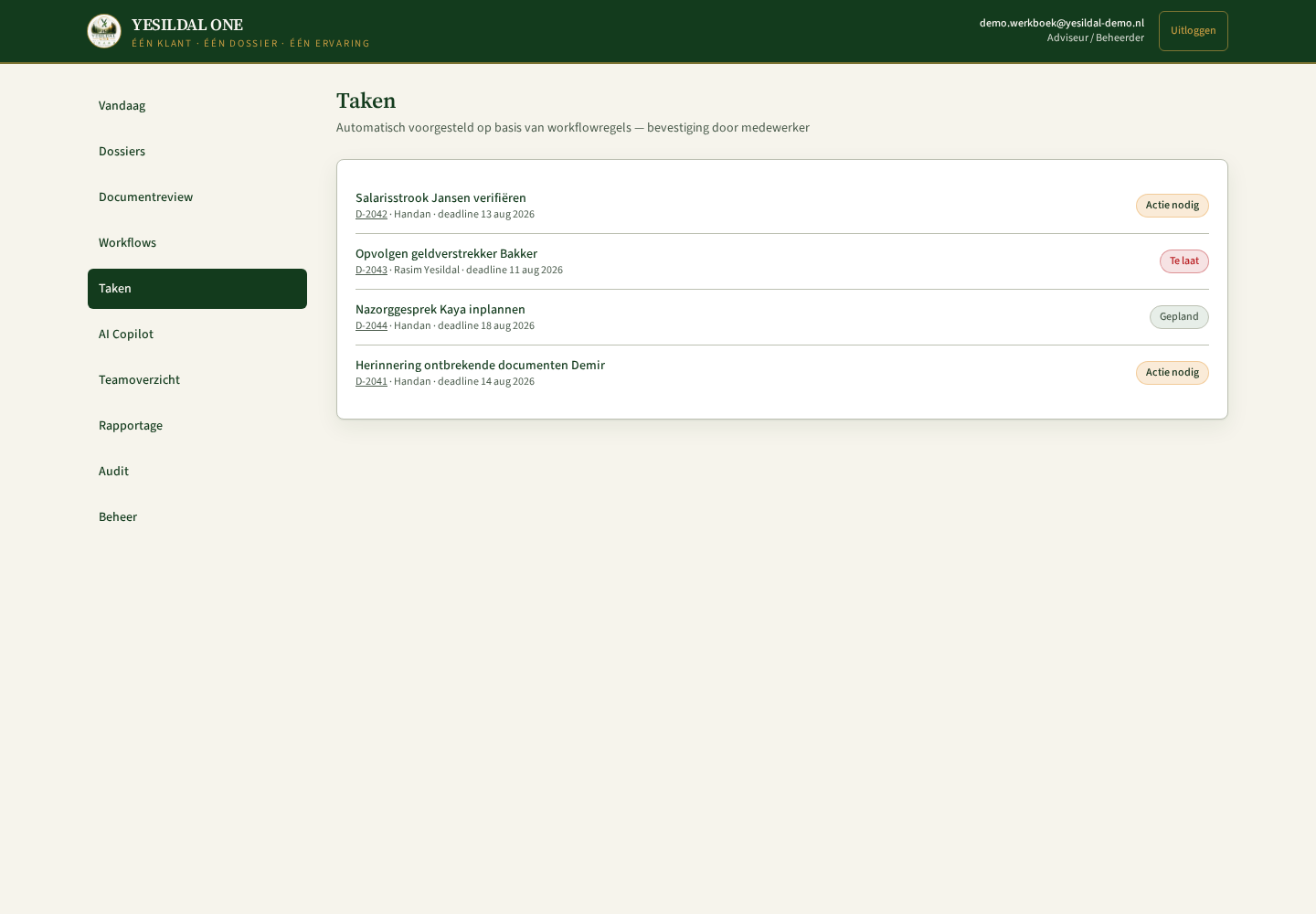
Stap 8 — Taken opvolgen
Acties uit dossiers en workflows bijhouden.
- Onder Taken staan de acties die uit dossiers en workflows voortkomen.
- Werk de status bij zodra u iets oppakt of afrondt, zodat collega's het zien.
- Taken en workflowstappen samen vormen het volledige beeld van openstaand werk.
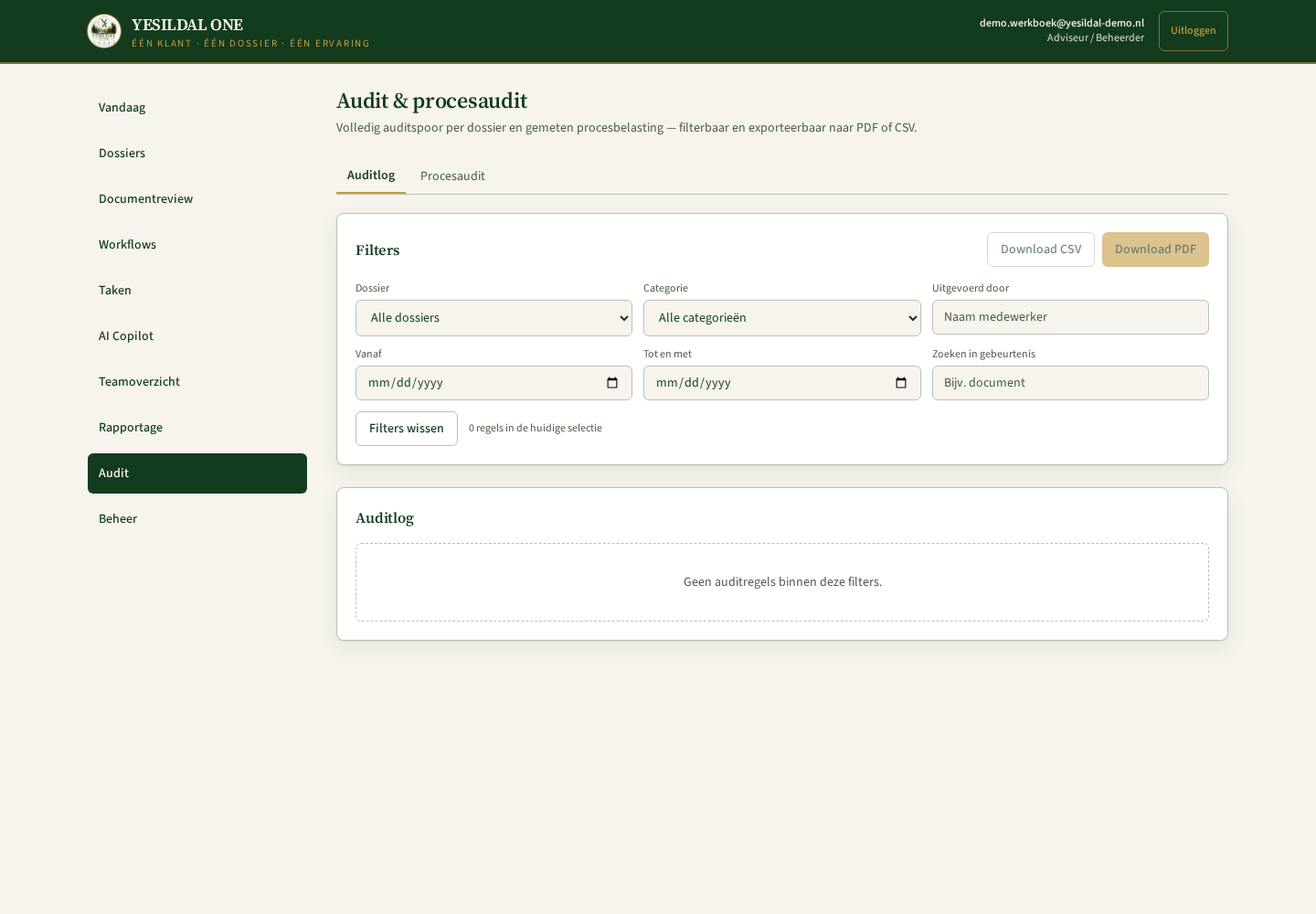
Stap 9 — Audit en procesaudit
Auditlog per dossier plus procesmetingen, exporteerbaar.
- Op Audit vindt u het auditlog per dossier met filters op categorie en periode.
- Het tabblad Procesaudit toont metingen: tijd per processtap, dubbele invoer en automatiseringspotentieel.
- Exporteer met één klik naar PDF of CSV voor rapportage of controle.
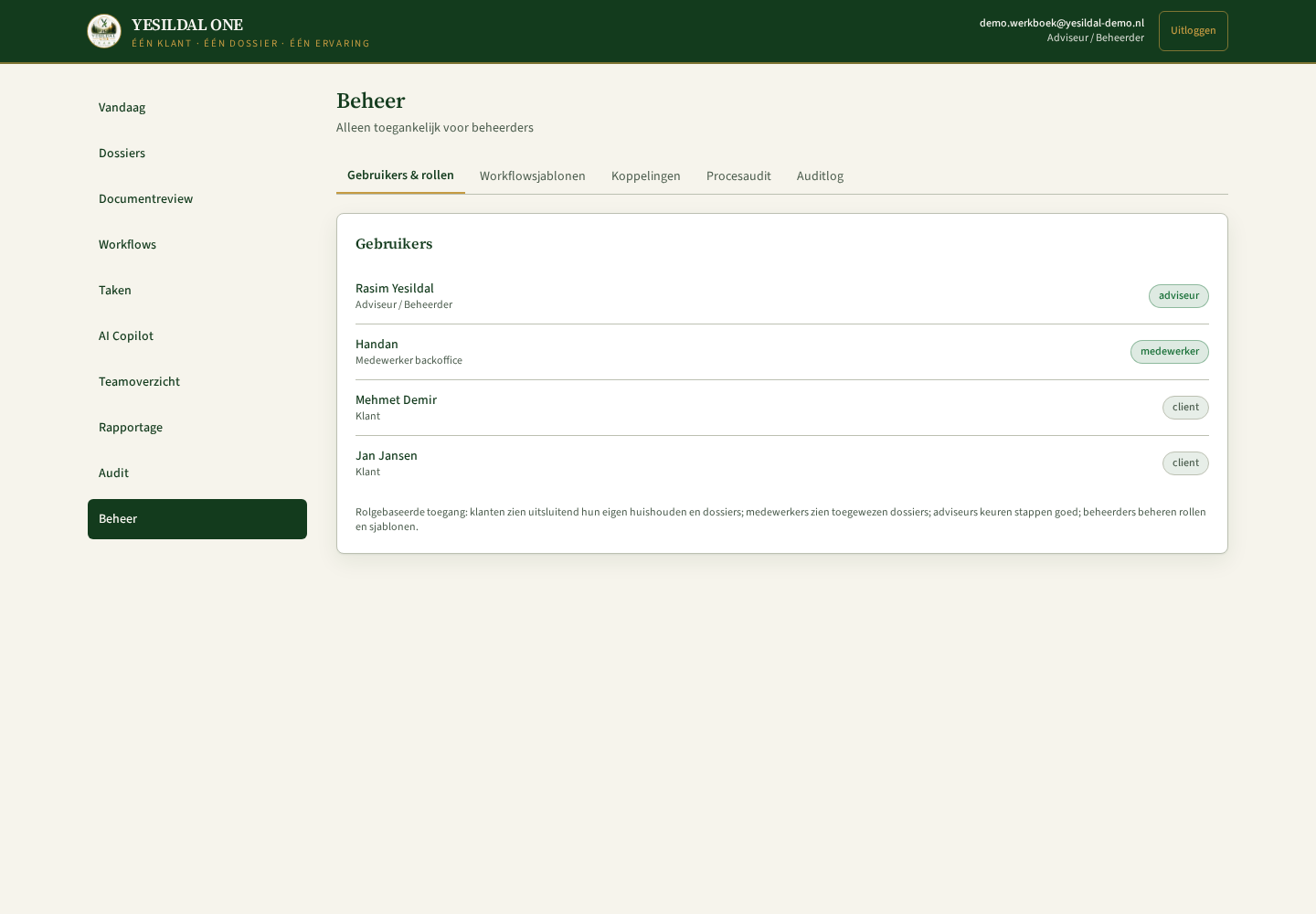
Stap 10 — Beheer: rollen en sjablonen
Gebruikers, rollen en workflowsjablonen inrichten.
- Onder Beheer stelt u gebruikers, rollen en workflowsjablonen in.
- Zet sjablonen op actief of inactief; alleen actieve sjablonen kunt u starten.
- Per sjabloonstap legt u naam, verantwoordelijke rol en doorlooptijd in dagen vast.
- Wijzigt u hier iets? Dan wordt de werkinstructie automatisch bijgewerkt.
Stap 11 — Het klantportaal
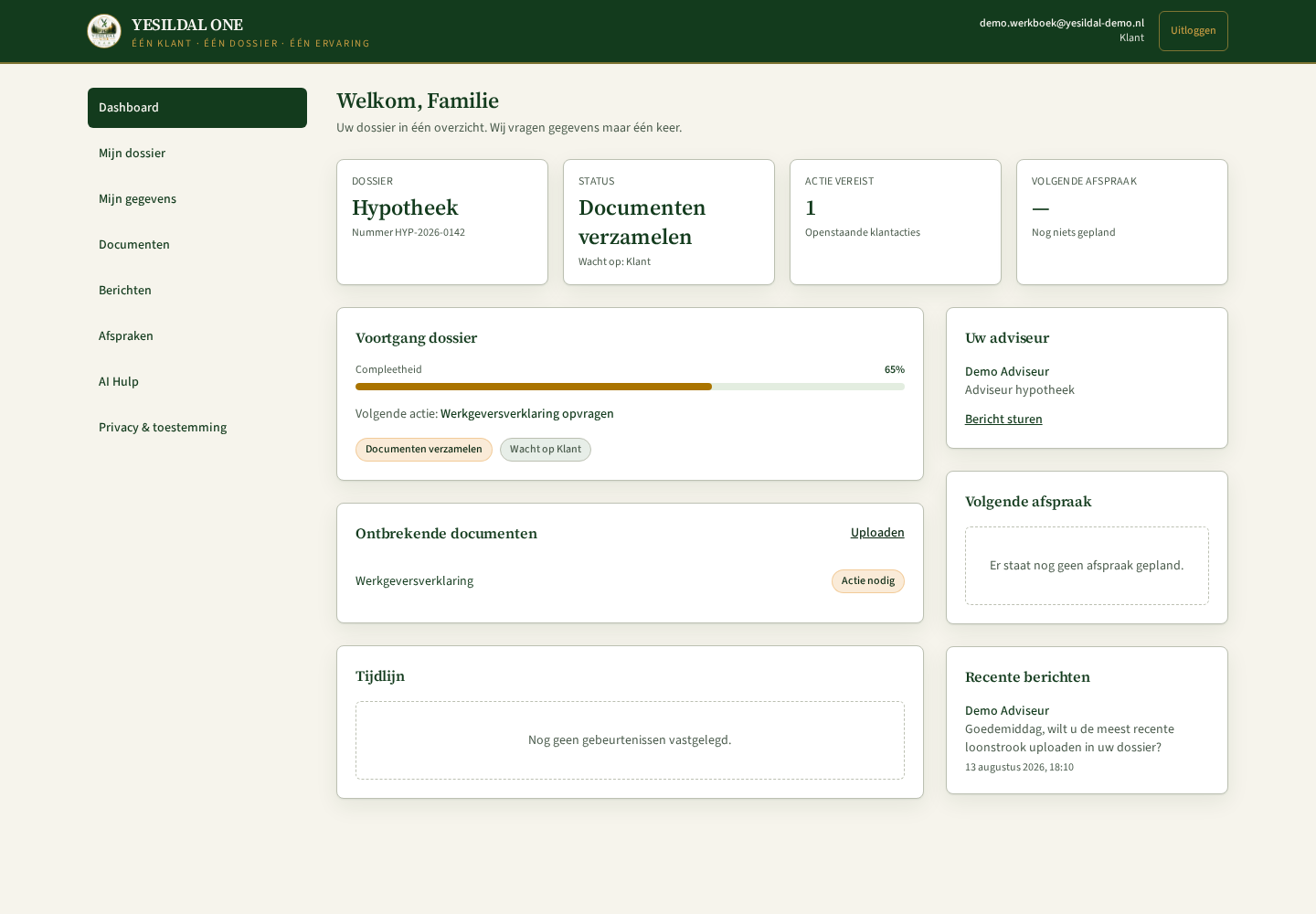
Wat de klant ziet en kan doen in zijn eigen dossier.
- Klanten zien hun eigen dossier: status, ontbrekende stukken en volgende stap.
- Ze uploaden documenten, vullen de intake in, sturen berichten en plannen afspraken.
- Klanten zien nooit interne notities, workflowstappen of auditgegevens.
Workflowsjablonen — live uit Beheer
Sjablonen laden...